企業や店舗のLINE公式アカウント運用において、「営業時間」「予約」「アクセス」といった定型的な質問への対応は大きな負担になりがちです。
本コンテンツでは、LINE公式アカウントの「キーワード応答」機能に焦点を当て、その仕組みから具体的な設定手順、「完全一致」「部分一致」の使い分け、さらには「営業時間」や「予約」対応を自動化する実践的な活用例までを徹底的に解説します。
このコンテンツを最後まで読めば、あなたのLINE公式アカウントの顧客対応を効率化し、ユーザー満足度を向上させる方法がわかります。ぜひ参考にしてくださいね。
効率化の鍵!LINE公式アカウントの「キーワード応答」とは?
まず初めに、キーワード応答の基本的な機能や、混同されやすい他の応答設定との違いについて解説します。
キーワード応答の仕組みとメリット
キーワード応答とは、ユーザーが送信したメッセージの中に、あらかじめ設定しておいた特定の「キーワード」が含まれていた場合に、指定した「応答メッセージ」を自動で返す機能です。
キーワード応答の主なメリットとして、まず24時間365日の自動対応が可能になる点が挙げられます。これにより、営業時間外でも顧客の質問に即座に回答でき、機会損失を防ぎます。また、回答内容が統一されるため、オペレーターによる対応のブレがなくなり、顧客対応の均一化が図れます。さらに、定型的な質問対応の時間を削減できるため、担当者はより複雑な問い合わせやコアな業務に集中できます。
キーワード応答と自動応答(応答モード)の違い
LINE公式アカウントの自動返信機能には、「応答モード」という全体設定があります。この「応答モード」の設定によって、キーワード応答の挙動が変わるため注意が必要です。
応答モードが「チャット」の場合、管理者が手動でチャット対応をすることになり、個別の丁寧な対応が可能ですが、自動応答はできません。一方、応答モードが「Bot」の場合、設定に基づきメッセージが自動で返信され、「キーワード応答」が利用可能になります。
キーワード応答を利用するには、必ず応答モードを「Bot」に設定する必要があります。Botモードは、設定されていないメッセージやキーワードには対応できないため、キーワード応答で対応しきれない部分を「応答メッセージ」機能で補完したり、チャット設定に戻して手動対応に切り替えるなど、運用に応じた使い分けが重要です。
LINE公式アカウント「キーワード応答」の具体的な設定手順

次に、LINE公式アカウントの管理画面(LINE Official Account Manager)を使った、キーワード応答メッセージの具体的な設定手順を解説します。
ステップ1:応答設定で「Bot」を選択し、キーワード応答をONにする
まずは、応答メッセージを設定する前に、アカウントの応答モードを確認・設定します。
LINE Official Account Managerにログインし、画面左側メニューの「設定」をクリックします。メニュー内で、「応答設定」をクリックし、「応答モード」の項目を「Bot」に設定しましょう。「キーワード応答」のトグルボタンをON(緑色)にすることで自動返信が可能になります。
ただし、応答モードを「Bot」に設定すると、「チャット」機能が利用できなくなるため注意が必要です。個別のチャット対応をしたい場合は、運用に合わせて「応答時間」を設定し、営業時間外のみ「Bot」モードに切り替えるなどの工夫をするのがおすすめです。
ステップ2:応答メッセージを作成する
次に、ユーザーからの質問に対して返信するメッセージ本体を作成します。
- 画面左側メニューの「応答メッセージ」をクリックします。
- 画面右上の「作成」をクリックし、新規メッセージを作成します。
- タイトルを設定します(例:営業時間案内)。
- 応答メッセージの内容を作成します。テキスト、スタンプ、画像、リッチメッセージなど、様々な形式で作成できます。
例えば、営業時間案内をするなら、「はい、当店の営業時間は【平日11:00~20:00、土日祝10:00~18:00】でございます。定休日は毎週火曜日です。」といった文章を作成しましょう。
ステップ3:キーワードと応答メッセージを紐づける
最後に、作成した応答メッセージにトリガーとなるキーワードを設定します。
ステップ2で作成した応答メッセージの編集画面下部にある「キーワード」欄を確認します。「追加」ボタンをクリックし、ユーザーが送信するであろうキーワードを入力しましょう。前述の例であれば「営業時間」「何時から」「何時まで」などのキーワードを指定します。なお、 キーワードは最大50個まで設定可能です。
設定が完了したら、実際にLINEでキーワード(例:「営業時間」)を送信してみて、設定したメッセージが返信されるか確認しましょう。
キーワード応答の精度を上げる「完全一致」と「部分一致」の使い分け
キーワード応答の精度を決定づけるのが「完全一致」と「部分一致」の設定です。これを使いこなすことで、ユーザーの様々な表現に対応できるようになります。ここでは、それぞれの違いと、どのような場面で使い分けるべきかを解説します。
完全一致とは?(具体的な説明と使用シーン)
完全一致とは、ユーザーが送信したメッセージと、設定したキーワードが完全に一言一句同じ場合のみ応答する設定です。
例えば、「営業時間」というキーワードを設定した場合、ユーザーが「営業時間」とだけ送信すれば応答しますが、「営業時間は?」と送信した場合は応答しません。
これは、特定の行動を促したい時や、応答メッセージのテスト時など、ユーザーの意図が明確で、他の言葉が混ざると意図が変わってしまう場合に適しています。
部分一致とは?(具体的な説明と使用シーン)
部分一致とは、ユーザーが送信したメッセージのどこかに、設定したキーワードが含まれていた場合に応答する設定です。
例えば、「営業時間」というキーワードを設定した場合、ユーザーが「営業時間はいつまでですか?」や「営業の時間を知りたい」と送信しても応答します。
これは、「営業時間」「予約」「アクセス」など、表現が多様化しがちな定型的な問い合わせに対し、抜け漏れなく対応したい場合に最適です。ユーザーが完璧なキーワードを入力しなくても応答できるため、利便性が向上します。
ただし、「定休日」と設定した場合に「今日は定休日ですか?」というメッセージにも応答してしまい、意図しない応答が発生する可能性があるため、設定するキーワードは慎重に選びましょう。
複数のキーワードに対応させる設定方法
一つの応答メッセージに対し、複数の関連キーワードを登録することで、さまざまな表現に対応できます。
例えば「営業時間」の応答メッセージに対し、「時間」「何時」「営業」「何時から」「何時まで」といった複数のキーワードを登録します。これにより、「営業時間は?」「何時からやってる?」「時間は?」など、多くのバリエーションの質問に対して、作成した一つの営業時間応答メッセージで対応することが可能になります。
お問い合わせ対応を自動化するキーワード応答の活用例
キーワード応答は、単なる自動返信ではなく、顧客対応のフロントラインとして活用できます。ここでは、特に企業や店舗で役立つ具体的な活用例を紹介します。
活用例1:「営業時間」「定休日」を自動返信する
最もお問い合わせの多い「営業時間」や「定休日」を自動化する方法です。
- 設定キーワード: 「時間」(部分一致)、「定休」(部分一致)
- 応答メッセージの内容: 営業時間と定休日を明記したテキストメッセージを作成します。必要に応じて、リッチメッセージで、営業カレンダーへのリンクを設置することも有効です。
例えば、飲食店の場合、「営業」「ランチ」「ディナー」など時間帯ごとのキーワードにも対応させることで、営業時間と合わせて、ランチメニューやディナーメニューのURLを自動返信し、メニューの確認までをスムーズに行えるようにします。
活用例2:「予約」を促し、予約専用URLへ誘導する
予約対応は、電話やチャットで手間がかかる業務です。これを自動化することで、予約率の向上と工数削減が期待できます。
- 設定キーワード: 「予約」(部分一致)、「空き」(部分一致)、「キャンセル」(部分一致)
- 応答メッセージの内容: 「ご予約は、以下の専用URLから承っております。」と返信し、予約システムのURLを設置します。「キャンセル」と入力された場合には、キャンセルポリシーとキャンセルフォームのURLを案内しましょう。
活用事例3:店舗の「アクセス」情報や「地図」を案内する
店舗ビジネスにおいて、来店前の不安を解消する「アクセス」情報は重要です。
- 設定キーワード: 「アクセス」(部分一致)、「地図」(部分一致)、「行き方」(部分一致)
- 応答メッセージの内容: GoogleマップのURLを挿入したテキストメッセージに加え、「最寄りの駅からの道順」を記載した画像(ステップ形式の道案内図)を添付します。営業時間外であれば、「道に迷われた場合は営業時間内にこちらにお電話ください:00-0000-0000」といった、緊急時の連絡先を付記することも有効です。
まとめ:キーワード応答で顧客対応を最適化しよう
LINE公式アカウントの「キーワード応答」機能は、単純な自動返信機能ではなく、顧客対応の質と効率を劇的に向上させる強力なツールです。
- 設定モードを「Bot」にすることで利用できます。
- 「完全一致」はピンポイントな応答に、「部分一致」は多様な質問に対応するために使い分けましょう。
- 特に「営業時間」「予約」「アクセス」といった頻度の高い質問を自動化することで、運用の手間が大幅に削減されます。
今回紹介した手順に従い、あなたのLINE公式アカウントのキーワード応答を設定・最適化し、ユーザーの利便性を高め、ビジネスの効率化を実現してください。
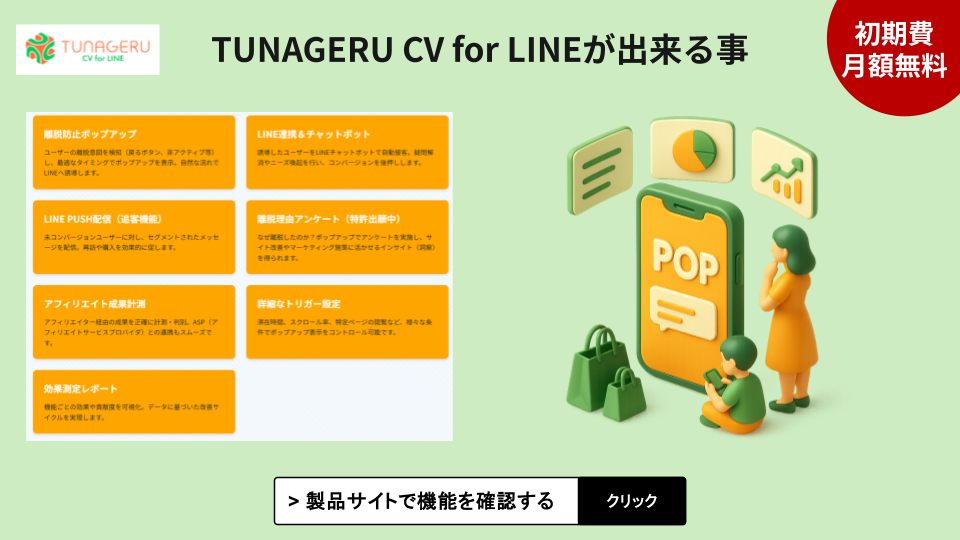
なお、「TUNAGERU CV for LINE」では、月額0円の成果報酬型でWEBサイトとLINE連携が可能です。そのほか、測定効果レポートや離脱防止理由の取得などもできるので、興味がある方はぜひお問い合わせください。