「LINE公式アカウントを始めたいけれど、手順が複雑そうで後回しになっている」「開設はできたけど、次に何をすればいいかわからない」本記事は、そんなあなたが最短5分でアカウントを開設し、迷わず最初のメッセージ配信までたどり着けるよう、すべての手順を網羅的に解説します。
費用やメリット・デメリットの確認から、具体的な登録方法、開設後に必ずやるべき初期設定、そして成果につながる友だち集めと初回配信のコツまで、アカウント運用をスムーズにスタートさせるための道筋を時系列でご紹介します。
LINE公式アカウントを始める前に知っておきたいこと

LINE公式アカウントの開設手順に進む前に、導入の是非を判断するために必要なメリット・デメリットや料金体系について確認しておきましょう。
LINE公式アカウントの4つのメリット
LINE公式アカウントは、国内月間ユーザー数9,600万人(2023年6月末時点)という圧倒的なリーチ力に加え、ビジネス運用に特化した高い機能性が魅力です。主に以下のようなメリットがあります。
- 国内トップクラスのユーザー数:ほとんどのスマートフォンユーザーが利用しているため、新規顧客へのアプローチや、既存顧客との接点強化に最適です。
- 高い開封率・閲覧率:メールマガジンと比較してメッセージの開封率が高く、ユーザーに確実に情報を届けやすいのが大きな強みです。
- セグメント配信による効果的なアプローチ:友だちの属性(性別、地域、年齢など)や、過去の行動履歴に応じてメッセージを絞り込んで配信できるため、顧客一人ひとりに響く情報を提供し、コンバージョン率の向上が見込めます。
- 豊富な機能で顧客対応を効率化:自動応答機能(Bot)、クーポン配信、ショップカード、リッチメニューなど、多岐にわたる機能が無料で利用でき、顧客サポートや販促活動を効率化できます。
始める前に確認!デメリットと注意点
LINEは非常に有用なツールですが、始める前に注意すべき点も存在します。
例えば、プランによってメッセージ通数に制限があることに注意しましょう。無料プラン(フリー)では月1,000通まで、ライトプランでも15,000通までと、プランによって配信できるメッセージ数に制限があります。友だちが増えると、追加の費用が発生する可能性があるので、適したプランを選んでくださいね。
また、ブロックされてしまうリスクがある点にも注意が必要。頻繁すぎるメッセージや、ユーザーにとって不要な情報ばかりを送ると、簡単にブロックされてしまい、リーチできなくなります。パーソナルなメッセージングを意識し、有益な情報提供を心がける必要があるでしょう。
他のSNSとの使い分けについて
TwitterやInstagramなど、他のSNSと比較してリアルタイムなコミュニケーションやバイラル拡散力は劣ります。LINEは「深い顧客関係の構築」を目的とし、他のSNSは「認知拡大」を目的とするなど、使い分けが必要です。
料金プラン(無料・有料)の比較と選び方
LINE公式アカウントの料金プランは「フリー」「ライト」「スタンダード」の3種類があり、費用はメッセージの配信数によって決まります。
- フリープラン
- 月額費用は0円で、無料メッセージ通数は1,000通です。まずは無料で始めてみたい方や、友だち数が少ない段階で試したい方に最適です。
- ライトプラン
- 月額費用は5,000円で、無料メッセージ通数は15,000通です。本格的な運用を始めるが、友だち数がまだ数千人程度の方におすすめです。このプランでは、規定の通数以上の追加メッセージはできません。
- スタンダードプラン
- 月額費用は15,000円からで、無料メッセージ通数は45,000通からです。友だち数が多く、メッセージを積極的に配信したい方向けです。追加メッセージを購入し、より多く配信できます。
まずは「フリープラン」で開設し、アカウントの操作方法や運用方法に慣れるのがおすすめです。友だち数が増え、配信数が1,000通に近づいたら、運用の状況に応じてライトプランやスタンダードプランへの移行を検討しましょう。
【最短5分】LINE公式アカウントの始め方・開設手順(3ステップ)
ここからは、実際にLINE公式アカウントを開設する具体的な手順を3つのステップで解説します。PC・スマートフォンどちらからでも開設可能です。
ステップ1:LINEアカウント or メールアドレスで登録
LINE公式アカウントの開設は、「LINEビジネスID」を使って行います。IDの作成方法は2種類あります。
- 個人のLINEアカウントで登録(おすすめ):普段利用しているLINEアカウントと連携して登録する方法です。最短で登録が完了し、PC・スマホどちらでもスムーズに管理画面にアクセスできます。
- メールアドレスで登録:個人のLINEアカウントと分けたい場合や、LINEアカウントを持っていない場合に利用します。メールアドレスを登録し、認証メールからパスワードを設定してIDを作成します。
作成は、LINE公式アカウントの公式サイトにアクセスし、「開設(無料)」ボタンをクリックし、希望の登録方法を選択するだけで簡単にできますよ。
ステップ2:必要情報の入力とアカウント作成
次に、開設するアカウントの基本情報を入力します。
- アカウント名:LINE公式アカウントとして表示される名前です。サービス名や店舗名など、ユーザーに認識してもらいやすい正式名称を入力しましょう。
- 業種:大業種と小業種を選択します。認証アカウントの審査にも関わるため、正確なものを選びましょう。
- 会社名または事業名:法人の場合は会社名、個人の場合は事業主名や屋号を入力します。
- メールアドレス:管理画面にログインする際に利用するメールアドレスを入力します。
- これらの情報を入力後、利用規約に同意し「完了」を押せば、アカウントの作成は完了です。
ステップ3:プロフィールの初期設定と認証
アカウントが作成されたら、管理画面(LINE Official Account Manager)にログインします。
ログイン後、ポップアップに従ってプロフィールや各種設定を促されますが、この時点では最低限の設定(アカウント名、アイコンなど)のみで問題ありません。詳細は次のセクションで解説します。
また、アカウントには「未認証アカウント」と「認証済みアカウント」があり、基本的には未認証アカウントとして開設されます。認証済みアカウントにするには別途審査が必要ですが、集客や機能面でメリットが大きいため、ビジネス利用の場合は、開設後、すぐに審査の申請を行うことを推奨します。
アカウント開設後に「まず」やるべき初期設定
アカウントを開設したら、友だちを迎え入れる準備として、すぐに以下の初期設定を行いましょう。これらの設定をしないと、友だち追加のモチベーションが低下したり、メッセージが届かなかったりする原因になります。
ここでは、友だちを増やし、運用を軌道に乗せるために必須となる初期設定について解説します。
プロフィール設定(アイコン・背景・あいさつメッセージ)
ユーザーがアカウントを追加したくなるよう、プロフィールの設定は非常に重要です。
プロフィール画像には、ロゴや店舗写真など、ブランドがすぐにわかる画像を設定するのがおすすめです。背景画像は、サービス内容やキャンペーン情報を掲載すると効果的でしょう。
友だち追加時に自動で送信されるあいさつメッセージには、ユーザーに感謝を伝え、このアカウントに登録しておくと何が得られるか(クーポン、情報など)を明記し、最初の行動(アンケート回答、初回クーポン利用など)を促す内容にしましょう。
応答設定(Bot/手動)と応答速度の設定
次に、顧客からのメッセージへの対応方法を設定します。対応方法には、あらかじめ設定したキーワードや質問に対して、自動で返信するBot(自動応答)と、管理者が直接メッセージを確認し返信するチャットの2つがあります。
基本的にはチャットの方が丁寧に対応できるので、運用時間を決めてその時間内はチャット対応、それ以外の時間をBotに設定するのがおすすめですよ。また、返信が遅くなるとユーザーから不信感が募ります。他の業務で忙しい時間帯もBot設定にするなど工夫しましょう。
友だち追加用URL・QRコードの発行
アカウントを開設した目的は、友だちを増やすことです。WebサイトやSNS、店頭で告知するために必要な友だち追加用の導線を発行しておきましょう。
管理画面の「友だちを増やす」セクションから、専用のURLやQRコードを発行できます。これらの導線は、すべての集客チャネルで利用するため、必ず控えておきましょう。
友だち集めのための具体的な施策
初期設定が終わったら、運用開始です。LINE公式アカウントの成果は「友だちの数」に大きく左右されます。ここでは、効果的な友だち集めの施策を具体的に紹介します。
Webサイトや店舗での告知・誘導
最も基本的ながら効果的なのは、ユーザーがすでに接点を持っている場所での誘導です。
- Webサイト/ブログ:フッターやサイドバーなど、目立つ位置に「友だち追加ボタン」を設置します。
- 実店舗:レジ横や待合スペース、テーブルなどにQRコード付きのPOPを設置します。
- 名刺・パンフレット:印刷物にQRコードを印刷し、ビジネス上の接点で配布します。
SNS連携やキャンペーンの実施
新規ユーザーを獲得するために、他の媒体と連携したキャンペーンは非常に有効です。例えば、以下のようなキャンペーンが考えられます。
- 友だち追加キャンペーン:「今すぐ友だち追加で10%OFFクーポンプレゼント!」など、追加することのメリットを明確にしたキャンペーンを実施します。
- SNSとの連携:X(旧Twitter)やInstagramなどで、LINE公式アカウントのキャンペーン情報を告知し、誘導します。
成果を出す!最初のメッセージ配信のコツと事例
友だちが集まってきたら、いよいよメッセージ配信です。特に、アカウント追加後に送る「最初のメッセージ」は、ユーザーの今後のエンゲージメントを左右する重要なカギとなります。
最初のメッセージで配信すべき内容
友だち追加後の「あいさつメッセージ」とは別に、最初のメッセージ配信(全体への一斉配信)では、以下の要素を含めることを推奨します。
- 感謝と簡単な自己紹介:再度、友だち追加への感謝と、誰(どの企業・店舗)からのメッセージかを伝えます。
- アカウントで得られるメリットの再提示:このLINEアカウントを通じて「どんな情報が」「どれくらいの頻度で」届くのかを明確にします。「お得なクーポンを月2回配信します」「イベントの先行予約情報をお届けします」など。
- 最初のアクションの誘導:クーポン利用、アンケート回答、リッチメニューのタップなど、ユーザーに最初にしてほしい行動を促し、LINE内での関係性を構築します。
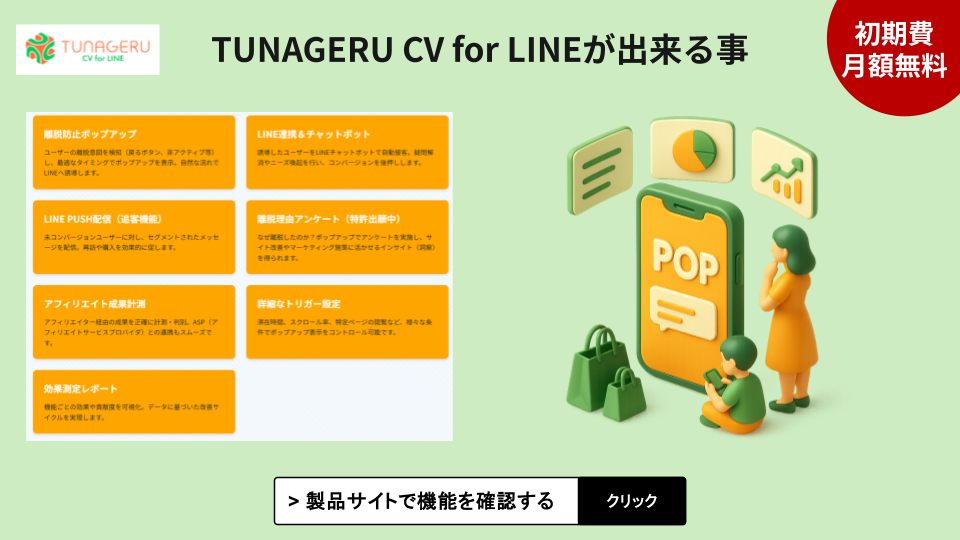
なお、「TUNAGERU CV for LINE」では、月額0円の成果報酬型でWEBサイトとLINE連携が可能です。測定効果レポートや離脱防止理由の取得などもでき、費用対効果をさらに高められます。メッセージの効果改善などにも使えるので、興味がある方はぜひお問い合わせくださいね。
LINE公式アカウントの運用に関するQ&A

LINE公式アカウントは個人でも使えますか?
はい、個人でも利用可能です。フリーランス、個人事業主、趣味のコミュニティ運営など、様々な用途で使われています。ただし、アカウント開設時に「会社名または事業名」の項目がありますが、個人利用の場合は「屋号」や「個人名」を入力することで問題なく開設できます。
認証済みアカウントにするメリットはありますか?
認証済みアカウントになると、以下のメリットが得られます。ビジネス利用の場合は、極力認証を受けることを推奨します。
- LINEアプリ内での検索結果に表示される:新規顧客からの発見率が向上します。
- アカウント名にバッジ(紺色)が付与される:信頼性が向上します。
- ノベルティの無料配布を受けられる:友だち追加を促すためのPOPなどを作成する際に便利です。
複数人でアカウントを管理できますか?
はい、可能です。管理画面の「権限管理」から、共同でアカウントを管理するメンバーを招待できます。権限レベル(管理者、運用担当者など)を設定できるため、複数人でのチーム運用や、外部の運用代行会社との連携もスムーズに行えます。