LINE公式アカウントを開設したけれど、「次に何をすればいいの?」「どこまで設定すれば運用開始できる?」と迷っていませんか?
プロフィール設定やあいさつメッセージの設定など、運用開始前に済ませておくべき「初期設定」を疎かにすると、友だち追加されてもすぐにブロックされたり、ユーザーの疑問に答えられず離脱を招いたりと、せっかくの集客の機会を逃してしまい「損」をしてしまいます。
このコンテンツでは、LINE公式アカウントを成功させるために「忘れると損する必須設定」から、効率的な運用準備まで、計16項目を徹底解説します。この記事を読み終える頃には、あなたは自信をもってLINE公式アカウントの運用をスタートできるでしょう。ぜひ参考にしてくださいね。
LINE公式アカウント初期設定で「忘れると損する」必須設定7項目
まず初めに、友だち追加後のユーザーの体験(UX)に直結し、設定を忘れると「このアカウントは大丈夫か?」と不安を与え、最悪の場合ブロックにつながりかねない、重要度の高い7つの必須設定を解説します。
アカウント開設後は、必ず漏れがないように設定してください。
1.アカウントの顔となる「プロフィール設定」を完成させる
プロフィールは、LINE公式アカウントの「顔」となる要素です。企業・店舗の基本情報が不足していると、ユーザーは「本当にこのアカウントを友だち追加して大丈夫か?」と不安になります。
設定項目としては、企業のロゴや店主の顔写真など一目で識別できるアイコン画像、企業イメージを伝える背景画像、期間限定キャンペーンや重要な告知を伝えるステータスメッセージ、そして業種、営業時間、所在地、ウェブサイトURLなどの基本情報を全て埋めて完成させましょう。
Instagramなど、他のSNSを紐づけておくのもおすすめです。
2.友だち追加後の「あいさつメッセージ」を設定する
あいさつメッセージは、ユーザーが友だち追加した直後に自動で送信される、最初で最も重要なコミュニケーションです。設定していないと、ユーザーに「友だち追加が成功したのか?」と不安を与えたり、そのままブロックされてしまったりすることもあります。
設定時のポイントは、友だち追加へのお礼を伝え、アカウントで配信する情報やメリットを簡潔に説明することです。さらに、最初の行動(例:リッチメニューからクーポン取得、チャットで質問など)を促す一言を入れましょう。1通だけでなく、画像やクーポンを組み合わせた複数の吹き出し形式でリッチな構成にすると効果的です。
3.ユーザーを迷わせない「応答設定(応答モード・応答時間)」
ユーザーからメッセージが送られてきた場合に備えて、応答設定を決めておきましょう。「チャット」と「Bot(自動応答)」のどちらのモードで運用するか、対応時間外はどうするかを明確に設定し、ユーザーが「返信がない」と不満を持つことを防ぎます。
個別対応が可能なチャットモードは、問い合わせが多い場合や丁寧に返信したい場合に適しています。一方、設定したキーワードに対する自動返答が可能なBotモードは、営業時間外や定型的な質問対応に有効です。営業時間外はBotモードに切り替えるなど、対応できない時間を設定し、ユーザーが不安にならないようにすると良いでしょう。
4.離脱を防ぐための「リッチメニュー」を設置する
リッチメニューとは、トーク画面の下部に常に表示されるメニューバーです。Webサイトのグローバルナビゲーションのような役割を果たし、ユーザーを目的の情報(予約、クーポン、ECサイトなど)へスムーズに誘導します。
設定時のポイントは、メニュー画像を自社のブランディングに合うようにデザインし、タップ領域(アクション)ごとに適切なリンク先を設定することです。アカウントのメイン機能や最も使って欲しい機能を最優先で配置するようにしましょう。
例えば、飲食店なら予約ボタンやクーポン、コラボ情報やメニューに遷移するボタンを設置しておくのがおすすめです。来店前から来店時まで、ユーザーの購買を促進できるようなメニューを設定しましょう。
5.問い合わせ対応の負担を減らす「よくある質問」を設定する
問い合わせ対応は、数が多いほど負担になるもの。丁寧に返答するのは重要ですが、対応できず放置することになれば不信感の原因になります。Botモードでの「応答メッセージ」に、ユーザーからの頻度の高い質問とその回答を登録しておきましょう。
これにより、ユーザーは待たずに疑問を解決でき、運用側の個別チャット対応の負担が大幅に軽減されます。「営業時間」「予約方法」「定休日」などのキーワードに、適切な回答を設定する事例が多く見られます。
6.効果測定に必須の「LINE Tag」を設定する
公式アカウントを運用するにあたって、改善を回すことも重要です。改善するためには、メッセージやLPなどの効果を測定する必要があります。効果測定に必須のLINE Tag(ラインタグ)を設定しましょう。
LINE Tagは、LINE広告やメッセージ配信の効果測定のために、自社のウェブサイトに設置するトラッキングコードです。これを設置しないと、広告経由の友だち追加や、メッセージ経由でのコンバージョン(購入・予約など)の正確な効果が測定できず、広告運用で「損」をします。Webサイトの全ページ(ベースコード)や、コンバージョンが発生するページ(コンバージョンコード)に忘れずに設置しましょう。
7.プッシュ通知許可を得るための「通知設定」を確認する
友だち追加された際に、アカウントの通知設定がオフになっていると、プッシュ通知が許可されず、その後のメッセージがユーザーに届きにくくなる可能性があります。LINE Official Account Managerの「アカウント設定」で、「友だち追加時に通知する」設定などがオンになっているかを必ず確認してください。
アカウント開設直後に設定すべき「基本情報&運用準備」項目
必須項目の設定が完了したら、日々の運用や将来的な展開を見据えて、開設直後に整えておくべき基本的な設定を行いましょう。開設後すぐに設定しなくても運用はできますが、無いと不便なものもあるので、アカウント開設前に設定できるように準備しておくのがおすすめです。
8.権限・役割を決める「管理者設定」
複数人でアカウントを運用する場合、誰がどの機能を使えるようにするか(メッセージ配信、統計情報の閲覧、アカウント設定変更など)を「権限」として設定します。運用者全員に最高権限を与えるのではなく、担当業務に応じて適切な権限(管理者、運用者、アナリストなど)を付与することで、誤操作や不正利用を防ぎます。
例えば、店舗の責任者を管理者として、運用をする人にはそれぞれ役割分担をして必要な権限だけ与えるなどの運用にしておくと、ミスが減ったりミスが起きたときの原因特定がしやすくなったりします。
9.認証アカウントの申請手続き
アカウントを開設した直後は「未認証アカウント」ですが、審査を受けて承認されると「認証済みアカウント」になります。認証済みアカウントになると、LINE内での検索結果に表示されやすくなる、青いバッジ(認証バッジ)が付与され、社会的信用が高まる、一部のプロモーション機能(LINE広告など)が利用可能になるといったメリットがあります。
現在ラインの公式アカウントを運営している企業のほとんどが認証を受けている状態なので、承認されていないとユーザーの不信感を募らせることも。必須なものではないですが、申請しておくことをおすすめします。
10.友だち集客に必須の「友だち追加用URL/QRコード」を発行する
せっかく公式LINEの運用を開始しても、友だちが増えなければ意味がありません。
自社のウェブサイトや店頭POP、名刺などに掲載するための友だち追加用の導線(URL、QRコード)を作成し、友だち追加を促すメッセージとセットで分かりやすい場所に配置しましょう。
11.アカウントのセキュリティを強化する「二段階認証」
公式LINEを運用するうえでは、セキュリティ対策が重要。ユーザーの情報を預かっていることはもちろん、自社の情報が漏洩しないよう、必ずセキュリティ対策を実施してください。
最低限の対策として、LINE Official Account Managerへのログイン時にIDとパスワードに加え、認証コードを要求する「二段階認証」を設定しましょう。アカウント乗っ取りなどのリスクを低減できます。
12.運用ルールを定める「ガイドライン」の策定
公式LINEの運用は、同じ担当者が長期間できるのが理想ですが、実態は複数人で運用したり担当者が変わったりすることがあります。一貫性のない運用をして、ユーザーを混乱させないためにガイドラインを策定しましょう。
メッセージ配信の頻度、トーン&マナー(文体)、チャット対応のルール、利用規約などをまとめた「ガイドライン」を運用チーム内で共有します。これにより、担当者が変わっても一貫したサービスを提供できます。
友だち満足度を上げる「応用的な」設定・活用術
基本設定まで完了すれば、ある程度公式LINEの運用は回ります。ここでは、よりユーザーとの関係を深め、成果を最大化するための応用的な設定・活用術を解説するので、より効果を伸ばしたいときに参考にしてみてくださいね。
14.属性に合わせた配信を可能にする「セグメント配信」の準備
メッセージの反応やLPの効果が悪いときは、セグメント配信を使ってみましょう。セグメント配信とは、特定の属性や行動に絞ってメッセージを配信する手法のことです。
メッセージを全友だちに一斉送信するのではなく、属性(年齢、性別、居住地など)やLINE上での行動に応じてメッセージを出し分けるので、ターゲットに刺さる内容を配信できます。セグメント配信を行うために、友だち情報(アンケートなど)の収集方法を検討し、ユーザーを絞り込める状態にしておいてくださいね。
15.サービスの予約・注文につながる「クーポン」機能の設定
昨今、予約や注文促進のためにはクーポンが必須。多くの企業が、初回来店・継続利用など様々なクーポンを配信しています。
実店舗の来店促進やECサイトでの購入を促すために、魅力的なクーポンを作成し、あいさつメッセージやリッチメニューに設定しましょう。クーポンをタップしたユーザーに、さらに別のクーポンやメッセージを自動で送る「ステップ配信」と連携させることで、購入を後押しできておすすめです。
16.外部サービス連携の鍵「Messaging API」の確認
LINE公式アカウントの機能を外部の予約システム、顧客管理システム(CRM)、チャットボットツールなどと連携させるための仕組みが「Messaging API」です。連携したい外部サービスがある場合は、API連携のON/OFFを確認し、必要な設定(Webhook URLなど)を行いましょう。
LINE公式アカウントの初期設定に関するQ&A
ここまで、公式LINEを運用するために必要な設定を紹介してきました。ただし、本当に設定しなきゃいけないの?という項目もあったかもしません。ここでは、初期設定に関わるQ&Aを紹介するので、ぜひ参考にしてください。
初期設定にかかる時間はどれくらいですか?
必須の設定(プロフィール、あいさつメッセージ、応答設定)だけであれば、素材の準備ができていれば2〜3時間程度で完了できます。リッチメニューのデザイン作成や、Messaging API連携など応用的な設定を含めると、さらに時間がかかります。まずは必須7項目から優先して進めましょう。
設定を後回しにするとどんなデメリットがありますか?
最大のデメリットは「機会損失」です。プロフィールの不備は友だち追加の迷いにつながり、せっかくの集客機会を逃します。また、あいさつメッセージの未設定はユーザーに不信感を与え、高いブロック率につながるでしょう。LINE Tagの未設置は広告やメッセージの効果が測定できず、改善点が不明となり、費用対効果の悪化につながります。
必須項目・基本項目は運用開始3日目くらいまで、応用項目は必要に応じてですが運用開始から2週間程度で設定しておけると、施策を開始したくなったときの準備が不要になるのでおすすめです。
初期設定の代行は依頼できますか?
はい、可能です。LINE公式アカウントの運用代行サービスや、ウェブマーケティング専門の制作会社に依頼できます。初期設計のミスを防ぎたい場合や、リッチメニューのデザイン制作などをプロに任せたい場合に有効です。
初期設定の徹底で、失敗しないLINE公式アカウント運用を!
LINE公式アカウントの初期設定は、単なる「設定作業」ではなく、友だち追加してくれたユーザーを「ファン」にするための「おもてなしの準備」です。
今回ご紹介した項目を活用し、運用開始前に一つひとつ丁寧に設定を完了させてください。初期設定を徹底することで、ユーザーに安心感と利便性を提供し、失敗しないLINE公式アカウント運用の土台を築きましょう。
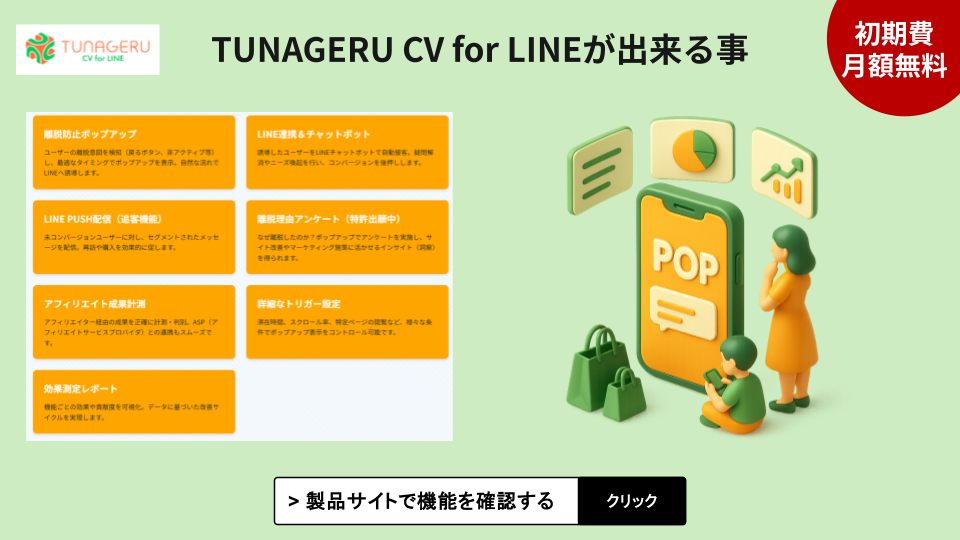
なお、「TUNAGERU CV for LINE」では、月額0円の成果報酬型でLINE連携が可能です。測定効果レポートや離脱防止理由の取得などもできるので、興味がある方はぜひお問い合わせください。